Aanmeldformulier aanmaken
Let op: Als jouw vereniging niet de website of de app afneemt van Club-assistent, dan is het niet mogelijk om zelf het aanmeldformulier aan te passen. Maak in dat geval een ticket aan waarin je duidelijk aangeeft wat je graag aan het formulier aangepast wilt hebben.
Een nieuw formulier aanmaken
Aanmeldformulier bewerken
Op deze pagina kun je de algemene instellingen van een aanmeldformulier beheren. Dit formulier wordt gebruikt om nieuwe leden of vrijwilligers zich te laten inschrijven via de website.
Formuliergegevens
In het eerste blok bepaal je de basisinformatie van het formulier:
-
Formuliernaam: dit is de interne naam van het formulier zoals deze in het overzicht van Club-assistent verschijnt.
-
Formuliertitel: de titel die boven aan het formulier op de website wordt getoond aan de bezoeker.
-
Bijschrift: hier kun je een inleidende tekst schrijven. Gebruik de teksteditor om tekst op te maken, links toe te voegen of afbeeldingen te plaatsen. Deze tekst verschijnt direct onder de titel op het formulier.
Instellingen en koppelingen
Met de onderstaande opties bepaal je hoe het formulier technisch samenwerkt met de rest van de applicatie:
-
App login / App MyClub: hiermee geef je aan of dit formulier specifiek bedoeld is voor gebruik binnen de app-omgeving.
Met App login plaats je het formulier op deinlog pagina van de app (ideaal voor supporters die dan direct in app komen) en
Met App MyClub plaats je het formulier op de myclub pagina. Dit is ideaal voor het aanmelden van collega's in de business editie van Club-assistent -
Subvereniging: indien jouw organisatie met subverenigingen werkt, kun je hier aangeven bij welke tak het formulier hoort.
-
Clubrollen: selecteer hier de rollen die een persoon kan kiezen bij het aanmelden (bijvoorbeeld 'lid' of 'vrijwilliger'). Dit bepaalt welke velden er later in het formulier getoond worden op basis van de gekozen rol.
-
Default clubrol: de rol die standaard geselecteerd staat wanneer iemand het formulier opent.
-
Contentblok: hiermee kun je het aanmeldformulier koppelen aan een specifiek contentblok op de website.
Formuliervelden beheren
Op dit tabblad beheer je de specifieke velden en vragen die in het aanmeldformulier worden getoond. Je kunt hier de volgorde bepalen, nieuwe velden toevoegen of bestaande velden aanpassen.
Overzicht van de velden
In de tabel zie je een overzicht van alle actieve velden in het formulier:
-
Code: de unieke technische naam van het veld binnen de database.
-
Antwoordtype: dit geeft aan hoe de gebruiker de vraag beantwoordt (bijv. via een tekstveld, keuzerondjes (radio), een datumkiezer of een tussenkop ter verduidelijking).
-
Veldnaam: de naam van de vraag zoals deze zichtbaar is voor de gebruiker op de website.
-
Hulptekst: extra uitleg die bij het veld getoond kan worden om de gebruiker te helpen.
-
Antwoordopties: bij meerkeuzevragen zie je hier de mogelijke opties waaruit gekozen kan worden.
-
Verplicht: een groen vinkje geeft aan dat de gebruiker dit veld verplicht moet invullen om het formulier te kunnen verzenden. Een rood kruisje betekent dat het veld optioneel is.
Acties en beheer
Je kunt de lijst met velden op verschillende manieren beheren:
-
Nieuw veld toevoegen: klik op de oranje knop 'Formulierveld aanmaken' rechtsboven om een nieuwe vraag aan het formulier toe te voegen.
-
Volgorde wijzigen: gebruik het icoon met de twee pijltjes (linksboven in de tabel) om velden te verslepen naar de gewenste positie.
-
Wijzigen: klik op het oranje icoon met het potlood aan de rechterkant van een regel om de instellingen van dat specifieke veld aan te passen.
-
Verwijderen: klik op het prullenbak-icoon om een veld uit het formulier te verwijderen. Let op: hiermee verwijder je ook de koppeling met dit veld voor toekomstige aanmeldingen.
-
Zoeken: gebruik de zoekbalk rechtsboven de tabel om snel een specifiek veld te vinden op basis van de naam of code.
Formulierveld bewerken
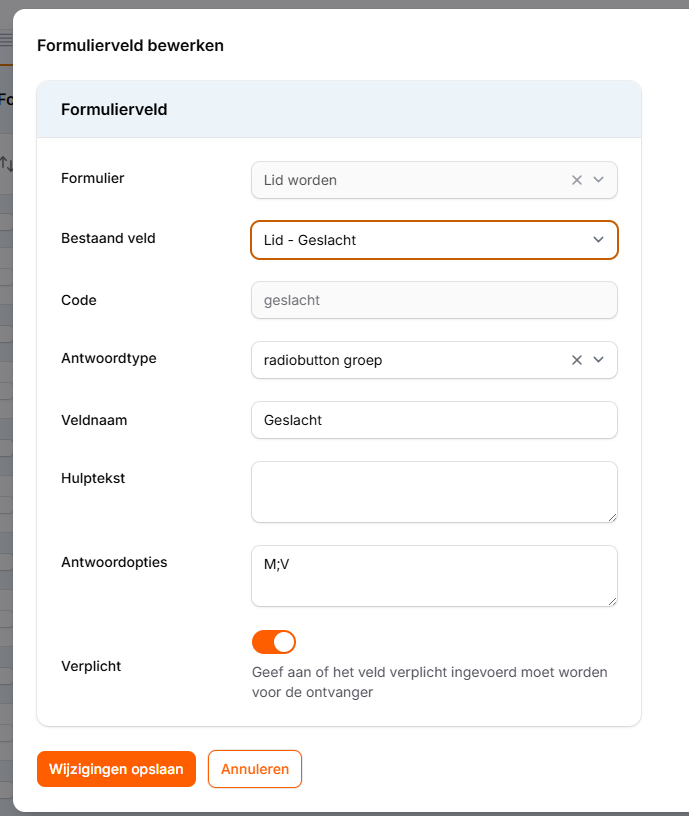
In dit venster pas je de details van een specifiek veld binnen het aanmeldformulier aan. Hiermee bepaal je precies welke informatie je opvraagt en hoe dit aan de bezoeker wordt gepresenteerd.
Veldinstellingen
Vul de volgende velden in om het formulierveld te configureren:
-
Formulier: hier zie je aan welk formulier dit veld is gekoppeld (bijvoorbeeld 'Lid worden').
-
Bestaand veld: als je een standaardveld uit de database wilt hergebruiken (zoals 'Achternaam' of 'E-mail'), kun je dit hier selecteren. De instellingen worden dan automatisch ingeladen.
-
Code: de unieke technische naam voor dit veld. Gebruik hiervoor kleine letters en underscores (bijv.
lidmaatschap_type). -
Antwoordtype: bepaal hoe de gebruiker de informatie moet invoeren. Denk aan een tekstveld, een dropdownmenu, een datumveld of een radiobutton groep voor meerkeuzevragen.
-
Veldnaam: de tekst of vraag die de bezoeker op de website ziet staan.
-
Hulptekst: een korte toelichting die onder het invoerveld verschijnt om de bezoeker extra instructies te geven.
-
Antwoordopties: bij keuzelijsten vul je hier de mogelijke antwoorden in. Gebruik hiervoor het formaat
CODE:waarde(bijvoorbeeldLID:lid). Meerdere opties scheid je met een puntkomma (;). -
Verplicht: zet deze schakelaar aan als de bezoeker dit veld niet mag overslaan. Wanneer dit aanstaat, kan het formulier pas worden verzonden als er een geldige invoer is gedaan.
Opmerkingen
- Het is niet nodig om een ontvanger in te stellen voor de aanmeldformulieren. Deze worden gestuurd naar het mailadres dat ingesteld is bij de placeholders zie deze tutorial of de ingestelde extra ontvangers.
- Het is niet nodig om een veld op te nemen met het onderwerp van het bericht.
Plaatsen van het formulier op de website
Ga naar Website > Menu / Pagina's > rechtsboven* item toevoegen* klikken >
- geef de pagina een titel
- er wordt nu automatisch een url aangemaakt. Deze heb je larter nodig om te testen
- Zet publicatie op Weergeven in test omgeving
- Zet pagina template op Lid worden
- selecteer je net aangemaakt formulier om het hier te koppelen en op de pagina te plaasten.
- Voeg content blokken toe als je extra informatie boven het formulier wilt plaatsen.
Je kunt het formulier nu test door naar je test omgeving te gaan.
<jouw club-assistent website url>/test/<url van deze pagina>
dus bv
https://www.vvdemo12.nl/test/proefles
Na het invullen van het inschrijfformulier een vragenlijst voor competenties tonen.
Dit competentie formulier ondersteunt o.a. de werving van vrijwilligers.