Activiteit aanmaken
Het activiteitenoverzicht
In de tabel zie je een overzicht van de huidige activiteiten. Je kunt hier de volgende informatie per activiteit inzien en beheren:
-
Categorie & Naam: de indeling en de titel van de activiteit.
-
Datum: de datum waarop de activiteit plaatsvindt.
-
Inschrijfperiode: onder de kolommen 'Inschrijven vanaf' en 'Inschrijven tot' zie je precies wanneer leden zich kunnen aanmelden.
-
Publiceren: met de oranje schakelaar in de kolom 'Publiceren' zet je een activiteit direct aan of uit op de website of in de app.
-
Deelnemers: in de laatste kolommen zie je het aantal huidige inschrijvingen ten opzichte van het totaal aantal beschikbare plekken.
Een nieuwe activiteit toevoegen
Op deze pagina beheer je alle details van een specifieke activiteit. Je kunt hier de basisgegevens, inschrijfvoorwaarden, betalingsinstellingen en deelnemerslimieten nauwkeurig instellen.
Activiteit details
Onder het kopje Activiteit details leg je de basis van je evenement vast:
-
Naam en Locatie: geef de activiteit een duidelijke titel en vul de locatie in.
-
Datum en Tijd: selecteer de datum en geef aan van hoe laat tot hoe laat de activiteit duurt.
-
Leeftijd: je kunt hier een minimale en maximale leeftijd instellen. Voor externe inschrijvers wordt deze controle niet uitgevoerd.
-
Publiceren: kies of de activiteit direct openbaar moet zijn, niet gepubliceerd moet worden, of alleen zichtbaar is voor genodigden.
-
E-ticket type: bepaal of er e-tickets worden verstuurd en of deze eenmalig of onbeperkt gescand kunnen worden bij de entree. Lees meer over het gebruik van e-tickets
-
Omschrijvingen: gebruik de editor voor een korte en volledige omschrijving om je leden te informeren en te enthousiasmeren.
Inschrijven en termijnen
In de rechterkolom bepaal je wanneer en hoe mensen zich kunnen aanmelden:
-
Inschrijven van/tot: stel de periode in waarin het inschrijfformulier geopend is.
-
Wijzigen en Annuleren: geef aan tot welke datum een deelnemer zelf zijn inschrijving mag aanpassen of intrekken/annuleren.
Beperking: Bij betaalde activiteit kun je niet annuleren. -
Afmelden mogelijk: schakel dit in als je wilt dat leden zich ook kunnen afmelden voor de activiteit.
Betalingsinstellingen
Indien er kosten verbonden zijn aan de activiteit, regel je dat hier:
-
Manier van betalen: kies bijvoorbeeld voor 'Direct bij inschrijven' via een betaalprovider.
-
Inschrijfgeld: vul het bedrag in (exclusief btw) en selecteer het juiste btw-percentage.
-
Betalingsprofiel: selecteer hier de gekoppelde bankrekening of betaalmethode (zoals Mollie).
Deelnemers en introducees
Hier beheer je de capaciteit van je evenement:
-
Maximum aantal: vul hier het totaal aantal beschikbare plekken in.
-
Introducees: activeer de Introduce functionaliteit als leden extra gasten mogen meenemen. Je kunt hierbij een apart inschrijfgeld voor introducees instellen en het maximum aantal gasten per lid beperken.
Aanvullende secties
Onderaan de pagina vind je specifieke instellingen voor organisatie en extra opties:
-
Organisatie: koppel de activiteit aan een commissie. Je kunt hier ook aangeven of commissieleden vrijstelling hebben van betaling.
-
Ruimtes en objecten: reserveer een specifieke locatie binnen de club (bijvoorbeeld een veld of de bestuurskamer).
-
Verslag van activiteit: na afloop kun je hier een verslag en titel toevoegen en bepalen of dit verslag gepubliceerd mag worden op de website.
-
Niet-leden instellingen: bepaal of mensen die geen lid zijn van de club zich ook mogen inschrijven.
-
Overige instellingen: hier vind je geavanceerde opties zoals een Loterij (als er meer aanmeldingen zijn dan plekken), het selecteren van een specifiek Inschrijfformulier of het toevoegen van een Deelname certificaat.
Op het tabblad Eigenschappen regel je de fijnmazige details voor de activiteiten, zoals specifieke inschrijfregels , extra bestelopties voor deelnemers en de communicatie na een inschrijving.
Eigenschappen
In dit bovenste blok kun je specifieke eigenschappen aan de inschrijving koppelen.
-
Eigenschap aanmaken: klik op de oranje knop om een nieuwe eigenschap toe te voegen die relevant is voor de inschrijving van deze specifieke activiteit.
De eigenschappen worden gebruikt om activiteiten snel te kunnen filteren op de website. Denk hierbij aan leeftijds beperkingen of toernooien van een bepaald niveau.
Inschrijf regels
Met inschrijfregels kun je variabele tarieven hanteren op basis van kenmerken van het lid.
-
Inschrijf regel aanmaken: klik op deze knop om een nieuwe regel toe te voegen.
-
Bedrag: stel een afwijkend bedrag in (excl. btw).
-
Geldt voor: bepaal voor welke doelgroep deze regel van toepassing is.
-
Leden extra veld: koppel de regel aan een specifiek veld in de ledenadministratie. Zo kun je bijvoorbeeld instellen dat de regel alleen geldt als een lid de waarde 'ja' heeft bij een specifiek veld (zoals een vrijwilligersstatus of een bepaald type lidmaatschap).
Opties
Hier voeg je extra keuzes toe die deelnemers kunnen maken tijdens het inschrijfformulier, zoals de bestelling van een shirt of een lunch.
-
Optie aanmaken: gebruik deze knop voor elk extra item dat je wilt aanbieden.
-
Lid korting %: geef hier aan of leden een specifiek kortingspercentage krijgen op deze optie.
-
Optie behoort tot groep: groepeer opties (bijv. 'Kleding') om het formulier overzichtelijk te houden.
-
Weergeven & Verplicht veld: gebruik de schakelaars om te bepalen of een optie zichtbaar is en of de deelnemer verplicht is een keuze te maken.
-
Voorraad: houd hier de beschikbare voorraad bij; als deze op is, kan de optie niet meer gekozen worden.
Bevestigingsmails
Stel hier de automatische communicatie in die wordt verzonden nadat iemand zich heeft ingeschreven.
-
Bevestigingsmail aanmaken: je kunt verschillende mails instellen voor verschillende doelgroepen.
-
Mailtekst voor/na: bepaal welke tekst getoond wordt in de mail die direct na inschrijving of eventueel na een specifieke actie wordt verzonden.
-
BCC naar: vul hier een e-mailadres in als de organisatie een kopie van elke bevestiging wil ontvangen.
Tijdsblok
Indien de activiteit werkt met specifieke tijdsindelingen (zoals verschillende starttijden of heats), beheer je dat hier.
-
Tijdsblok aanmaken: voeg per tijdsframe een blok toe.
-
Max aantal: geef per blok aan hoeveel deelnemers er maximaal aanwezig kunnen zijn.
-
Bad: indien van toepassing (bijvoorbeeld bij zwemactiviteiten), kun je hier het specifieke bad of de baan toewijzen.
Formulier template
Selecteer een activiteiten inschrijfformulier. Je kunt inschrijfformulieren aanmaken door naar ‘Onderhoud’ te gaan een vervolgens onder het kopje ‘Activiteiten’ op ‘Activiteit inschrijfformulier’ te klikken. Het inschrijfformulier is optioneel en bedoeld om extra gegevens te vragen tijdens de inschrijving. Als de basis inschrijfgegvens voldoen kun je dit veld leeg laten.
Basis gegevens zijn;
- Naam
- aantaal (tickets)
- Opmerking
Activiteiten koppelen aan een commissie
Bekijk de activiteiten van je commissie via je commissiepagina in MyClub.
Stuur vanaf je commisisepagina en bericht naar alle of een gedeelte van de activiteitinschrijvers.
Geef vanaf je commissiepagina aan wie er aan- en afwezig is bij de activiteit.
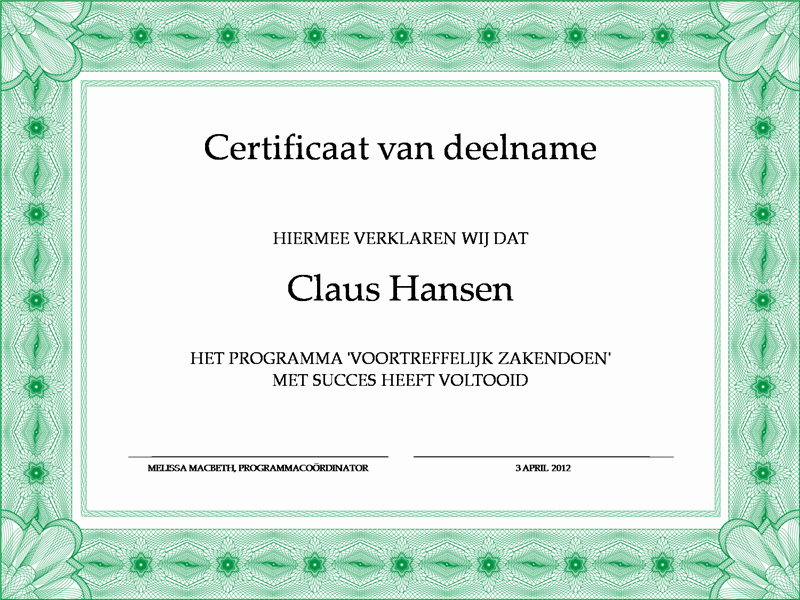
Deelname certificaat
In deze sectie van de activiteit kun je een template uploaden. Als template gebruik je een Word/.docx bestand als basis.
De volgende placeholders zijn beschikbaar
| {$NAAM} | De naam van de deelnemer (lid of externe) |
| {$GEBOORTEDATUM} | De naam van de deelnemer (lid) |
| {$ACTIVITEIT} | De naam van de activiteit |
| {$KORTE_OMSCHRIJVING} | De korte omschrijving van de activteit. |
| {$DATUM} | De datum waarop de activiteit heeft plaats gevonden. |
Verder kun je de eigenschappen van een activiteit op een certificaat plaatsen |
|
| {$SPREKER} | Als je een eigenschap hebt genaamd SPREKER. De waarde van de eigenschap wordt dan op het certificaat geprint. |
Kies het 'Deelname certificaat moment' uit de volgende opties:
- Na het invullen van een evaluatieformulier
- Genereren in Club-assistent
Verstuur je tijdens of na de bijeenkomst een evaluatie formulier aan de aanwezige deelnemers dan adviseren wij optie 1.
Na het invullen van de evaluatie ontvangt de deelnemer een mail met de evaluatie en als bijlage het certificaat.
Als organisatie heb je hier dus geen extra werk meer aan.
Voor leden die deelgenomen hebben zal het certificaat ook toegevoegd worden aan het dosiier en beschikbaar zijn op de myClub pagina.
Als je kiest voor optie 2 gebruik dan de knop rechtsboven op de activiteit pagina in Club-assistent om de certificaten te generen en impliciet te versturen.