Beoordelingsformulier opstellen
Overzicht antwoordtypen
-
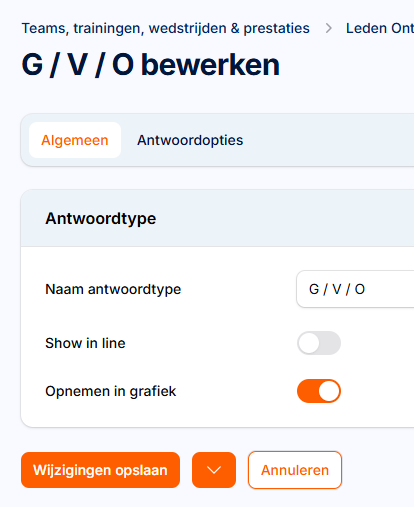
Naam antwoordtype: de omschrijving van het type (bijv. 'Een tot tien' of 'Rubrics').
-
Show in line: hiermee geef je aan of de antwoordopties horizontaal naast elkaar getoond moeten worden in het formulier.
-
Opnemen in grafiek: dit bepaalt of de resultaten van dit antwoordtype automatisch worden verwerkt in de statistieken en voortgangsgrafieken van een lid.
Een nieuw antwoordtype toevoegen
Als de standaardlijst niet volstaat, kun je zelf een nieuw type aanmaken:
-
Klik rechtsboven op de oranje knop Antwoordtype aanmaken.
-
Voer de Naam in van het antwoordtype.
-
Geef aan of het antwoordtype in grafieken moet verschijnen en of de weergave 'in line' moet zijn.
-
Sla de gegevens op om vervolgens de specifieke waarden (zoals de cijfers 1 t/m 10 of de opties G/V/O) toe te voegen.
Beheer en wijzigen
Je kunt bestaande antwoordtypen eenvoudig aanpassen of verwijderen met de iconen aan de rechterkant van elke regel:
-
Bewerken (potlood-icoon): klik hierop om de naam of de instellingen van een antwoordtype te wijzigen. Hier kun je ook de specifieke antwoordopties beheren die bij dit type horen.
-
Verwijderen (prullenbak-icoon): hiermee verwijder je een antwoordtype. Let op: dit kan alleen als het type nog niet gekoppeld is aan actieve beoordelingsformulieren.
Functies boven de tabel
-
Zoeken: gebruik de zoekbalk rechtsboven om snel een specifiek antwoordtype te vinden.
-
Import: met de oranje knop Import kun je op een snelle manier meerdere antwoordtypen tegelijk uploaden via een bestand.
Antwoordopties aan antwoordtypen toevoegen
Nadat je een antwoordtype hebt aangemaakt of geselecteerd, kom je in het bewerkscherm terecht. Hier kun je onder het tabblad Antwoordopties de specifieke keuzemogelijkheden beheren waaruit een beoordelaar kan kiezen.
Antwoordopties beheren
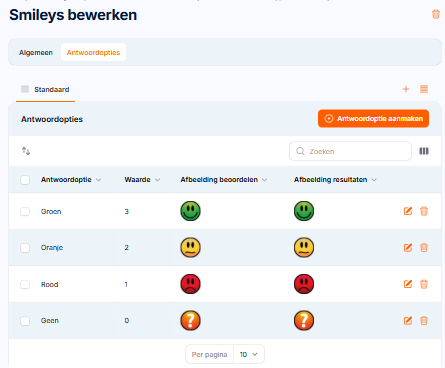
In de tabel zie je de beschikbare opties voor het geselecteerde antwoordtype (in dit voorbeeld: G / V / O). Per optie kun je de volgende gegevens beheren:
-
Antwoordoptie: de tekst of letter die de gebruiker in het formulier ziet (bijv. 'G', 'V' of 'O').
-
Waarde: de numerieke score die aan deze optie is gekoppeld. Deze waarde wordt gebruikt voor het berekenen van gemiddelden en het genereren van grafieken.
-
Afbeelding beoordelen: hier kun je een visueel icoon of afbeelding koppelen aan de specifieke optie, zodat het formulier visueel ondersteund wordt.
Volgorde aanpassen
De volgorde waarin de opties in het beoordelingsformulier verschijnen, kun je eenvoudig zelf bepalen:
-
Gebruik het sleep-icoon (de twee pijltjes linksboven in de tabel) om de sorteermodus te activeren.
-
Sleep de regels naar de gewenste positie. De bovenste optie in de lijst zal als eerste verschijnen in het keuzemenu voor de beoordelaar.
Nieuwe opties toevoegen of wjzigen
Om een nieuwe keuzemogelijkheid toe te voegen aan dit antwoordtype, klik je op de knop Antwoordoptie aanmaken (deze verschijnt wanneer je op de plus-knop rechtsboven de tabel klikt).
Bestaande opties kun je wijzigen door op de betreffende regel te klikken. Vergeet na wijzigingen niet om de aanpassingen op te slaan, zodat deze direct actief zijn in de gekoppelde beoordelingsformulieren.
Wanneer je een specifieke antwoordoptie toevoegt of bewerkt, verschijnt er een pop-upvenster waarin je de details van deze optie vastlegt. Dit is de plek waar je bepaalt wat de gebruiker ziet en hoe de score in het systeem wordt verwerkt.
Gegevens van de antwoordoptie
In dit venster vul je de volgende basisgegevens in:
-
Antwoordoptie: de tekst of de letter die de beoordelaar in het formulier ziet staan (bijv. 'G' of 'Goed').
-
Waarde: het getal dat aan dit antwoord is gekoppeld.
let op: als je bij het hoofdtype hebt aangegeven dat dit type in grafieken moet verschijnen, moet de waarde hier altijd een getal zijn.
Geavanceerde opties en vormgeving
Onderaan het venster vind je opties voor speciale functionaliteiten. Deze worden vaak gebruikt voor specifieke rapportages of visuele dashboards:
-
Afbeelding beoordelen: hier kun je een bestand uploaden (via Drag & Drop of door te bladeren) dat getoond wordt tijdens het invullen van de beoordeling.
-
Afbeelding resultaten: hier voeg je een afbeelding toe die specifiek bedoeld is voor de weergave van de resultaten, bijvoorbeeld in een PDF-export of een ledenportaal.
-
Antwoord kleur: klik op het cirkeltje om een kleur te kiezen die bij deze optie hoort. Dit helpt om in grafieken direct visueel onderscheid te maken tussen bijvoorbeeld positieve (groen) en negatieve (rood) scores.
Beoordelingsformulier
In dit overzicht zie je de bestaande beoordelingsformulieren. Om een nieuw formulier aan te maken klik op de oranje knop 'Beoordelingsformulier aanmaken .
In dit scherm beheer je de inhoud van een specifiek beoordelingsformulier. Een formulier is opgebouwd uit verschillende onderdelen (zoals 'Aanvallen' of 'Verdedigen'), die elk weer hun eigen beoordelingscriteria bevatten.
Algemene formulierinstellingen
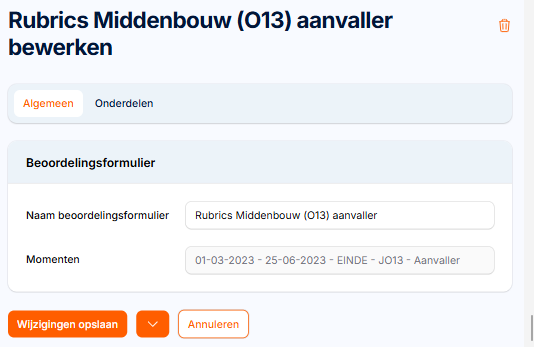
Op het eerste tabblad 'Algemeen' vind je de basisgegevens van het formulier:
-
Naam beoordelingsformulier: de titel van het formulier (bijv. Rubrics Middenbouw).
-
Momenten: een overzicht van alle geplande momenten en doelgroepen waaraan dit formulier momenteel gekoppeld is.
Onderdelen beheren
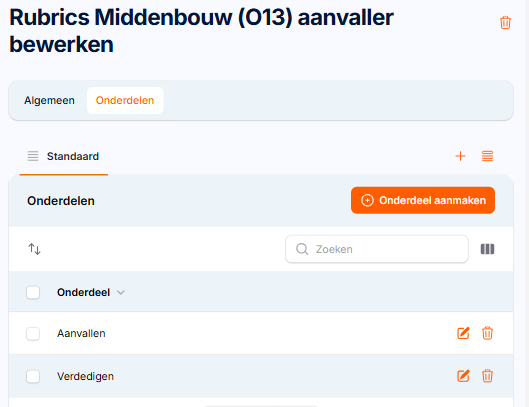
Onder het tabblad 'Onderdelen' zie je de verschillende secties waaruit het formulier bestaat.
-
Onderdeel toevoegen: klik rechtsboven op de oranje knop '+ Onderdeel aanmaken' om een nieuwe sectie toe te voegen.
-
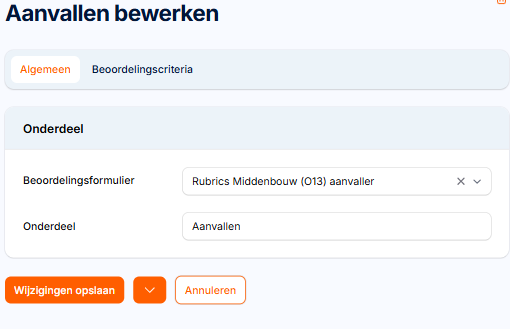
Onderdeel wijzigen: klik op het oranje potlood-icoontje bij een onderdeel (bijv. 'Aanvallen') om de onderliggende criteria aan te passen.
Beoordelingscriteria instellen
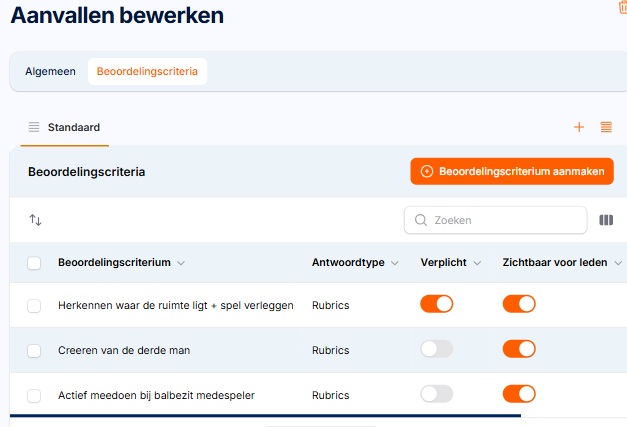
Wanneer je een specifiek onderdeel bewerkt, kun je op het tabblad 'Beoordelingscriteria' de diepte in gaan per vaardigheid:
-
Nieuw criterium: gebruik de knop '+ Beoordelingscriterium aanmaken' om een nieuwe vaardigheid toe te voegen die beoordeeld moet worden.
-
Criterium bewerken: klik op het potlood-icoon bij een regel om de details te openen. In het pop-up venster kun je het volgende instellen:
-
Beoordelingscriterium: de naam van de vaardigheid (bijv. 'Herkennen waar de ruimte ligt').
-
Volgorde: bepaal met een getal op welke positie dit criterium in de lijst verschijnt.
-
Antwoordtype: selecteer hoe er gescoord moet worden (bijv. 'Rubrics').
-
Hulptekst: gebruik de tekstverwerker om de verschillende niveaus of scores toe te lichten voor de beoordelaar.
-
Zichtbaar voor leden: bepaal met de toggle of de speler/ouder dit specifieke criterium ook mag inzien in hun eigen overzicht.
- Video: Voor optioneel een video toe die de duidelijk maakt wat de norm is bij de beoordeling voor deze specifieke vaardigheid.
-