
Kleuren Turnen Stappenplan
1 Groepsrollen instellen
Op deze manier kunnen verschillende niveaus samen sporten in één groep en is er geen noodzaak om kinderen met eenzelfde beweegniveau in een groepje onder te brengen.
Om beoordelingen voor kleurenturnen te kunnen maken moet je alle groepsleden, die je wilt beoordelen, via de groepsrol/teamrol een kleur toewijzen. Dit doe je door in Club-assistent naar de groep te gaan en daar het groepslid te openen.
In het venster dat je dan krijgt kun je de groepsrol/teamrol van het lid aanpassen.
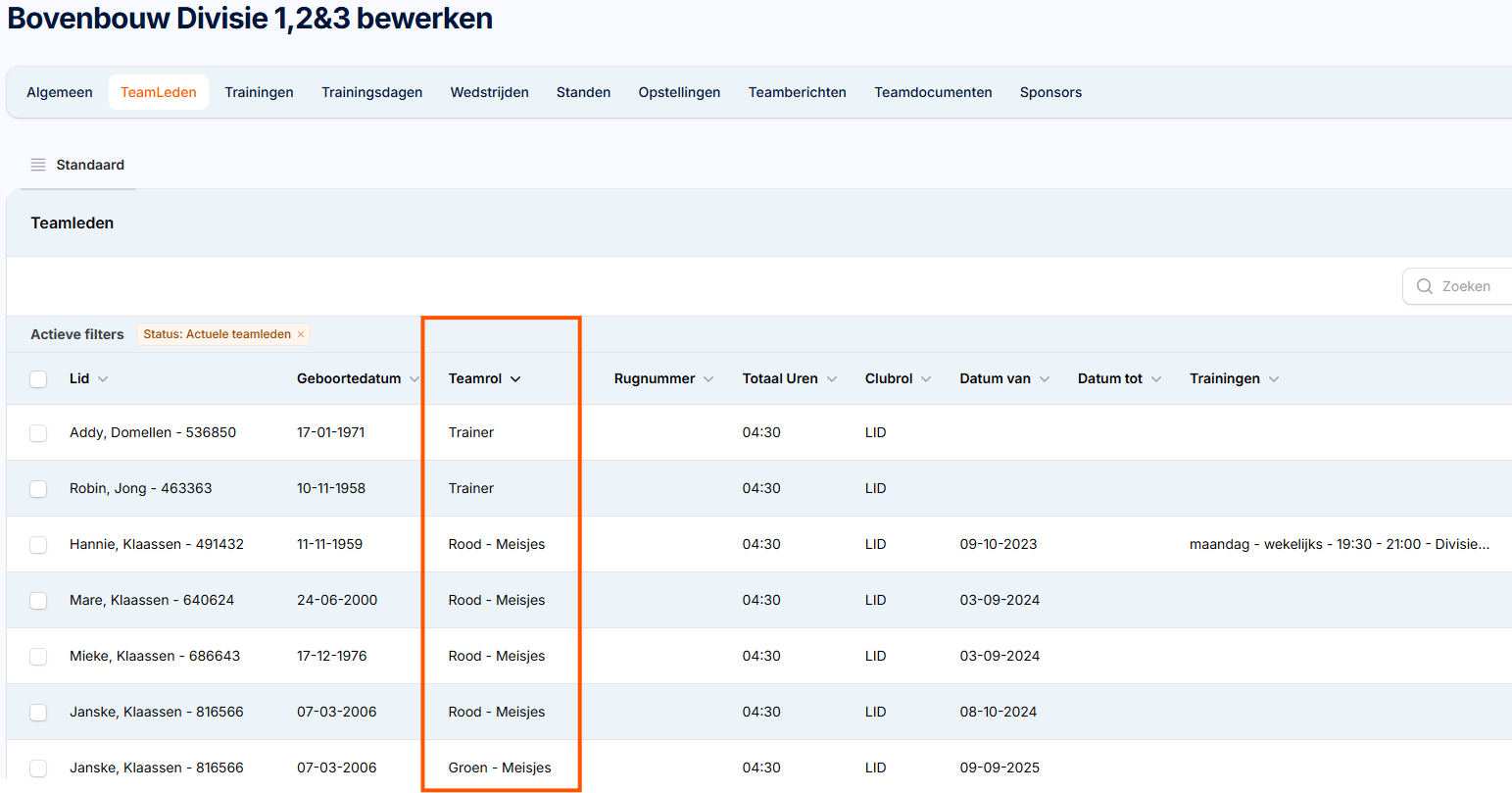
Club-assistent heeft de groepsrollen al voor je aangemaakt. Zo niet, leg dan een ticket in de P&W met de vraag om dat alsnog te doen.
Het is ook mogelijk om de trainers in de app de mogelijkheid te geven om van hun groepsleden de groepsrol/teamrol aan te passen. Dit kun je instellen in de ledenadministratie door naar Voor trainers zichtbare en aanpasbare gegevens te gaan. Daar kun je dan het voor het veld teamrol een regel toevoegen.
2 Doelenboekjes instellen
Het Leden Ontwikkel Systeem (L.O.S.) van Club-assistent kan overweg met verschillende niveaus, verschillende formulieren binnen één groep en ook binnen een periode. Op deze manier kan een trainster op één moment de voortgang van verschillende kinderen registreren.
Klik hier voor meer informatie over het instellen van beoordelingsformulier.
Club-assistent heeft de doelenboekjes al voor je aangemaakt. Zo niet, leg dan een ticket in de P&W met het verzoek om dat alsnog te doen.

3. Beoordelingsmoment instellen
Type beoordelingsmomenten
Uitleg van de kolommen
Elk type beoordelingsmoment bestaat uit drie onderdelen:
-
Code: een korte, vaak in hoofdletters geschreven afkorting (bijv. 'MIDDEN' of 'BEGIN') die intern door het systeem wordt gebruikt.
-
Titel: de volledige naam van het moment zoals je deze terugziet in de overzichten (bijv. 'Midden seizoen').
-
Korte titel: een compacte versie van de naam (bijv. 'Midden'), handig voor weergave op mobiele apparaten of in smalle kolommen.
Een doelenboekje aan een beoordelingsmoment koppelen
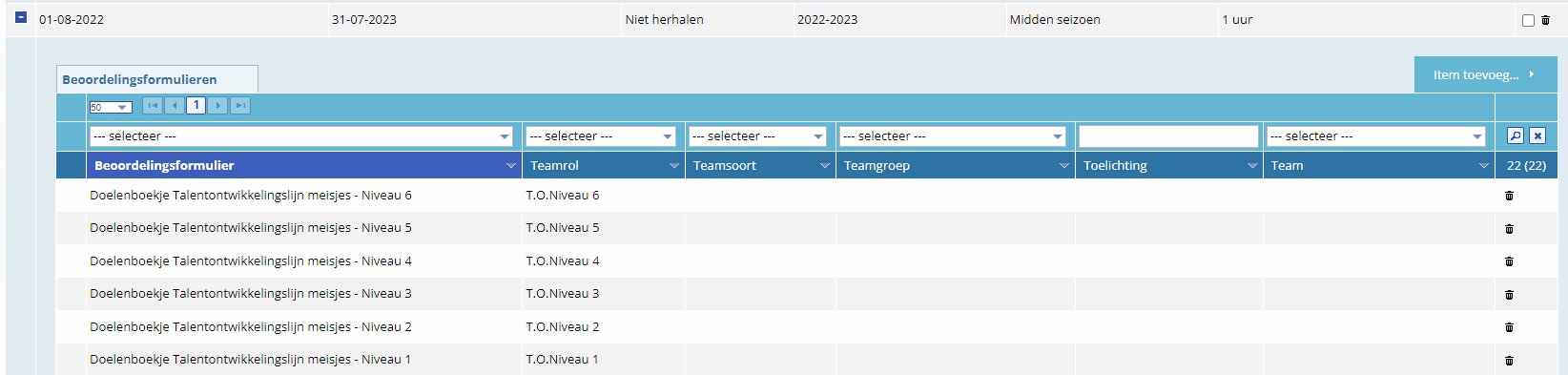
 plusje bij gekoppelde items. Nu zie je hier het kopje "Beoordelingsformulieren". Vervolgens klik je rechts op "Item toevoegen" om een beoordelingsformulier toe te voegen.
 Het is ook mogelijk om een beoordelingsformulier toe te voegen aan een beoordelingsmoment dat is verstreken. Wanneer u dit beoordelingsmoment verlengt kan het beoordelingsformulier alsnog ingevuld worden.
In dit venster koppel je een specifiek beoordelingsformulier aan een doelgroep binnen de club. Hiermee bepaal je wie er beoordeeld gaan worden en welk formulier daarvoor gebruikt moet worden.
Formulieren en doelgroepen koppelen
Via de verschillende velden baken je de doelgroep voor dit specifieke beoordelingsmoment af:
-
Beoordelingsformulier: kies in dit veld het specifieke formulier dat je wilt gebruiken voor deze groep (bijvoorbeeld een formulier speciaal voor keepers).
-
Teamrol: selecteer hier de rol waarop gefilterd moet worden. Alleen leden met deze specifieke teamrol binnen de geselecteerde teams zullen beoordeeld worden. Laat je dit leeg? Dan worden alle rollen binnen de teams beoordeeld.
-
Hoofdcategorie & Subcategorie: gebruik deze velden om de beoordeling te beperken tot een bepaalde tak van de sport of een specifieke leeftijdscategorie.
-
Team: als de beoordeling slechts voor één specifiek team geldt, kun je dat hier selecteren.
Ruimte voor toelichting
Aan de rechterkant van het venster vind je het veld Toelichting. Hier kun je extra informatie of instructies toevoegen voor de beoordelaars. Deze tekst helpt hen om de beoordeling op de juiste manier uit te voeren.
Opmerking:
Het doelenboekje koppelen op teamrol is voor Kleuren Turnen voldoende. Het maakt niet uit in welke groep een turnster zit. Het doelenboekje behoort bij de kleur/beweegniveau/teamrol.
4. Kleuren Turnen voortgang registreren in de app
De geregistreerde voortgang is afhankelijk van de clubinstellingen inzichtelijk voor het kind (/de ouders)
De trainer kan de geregistreerde voortgang natuurlijk weer oproepen in de app of een volledig overzicht zien op de website op de MyTeam pagina.
5. Gebruik de mediabibliotheek
Ben je als trainer ingelogd in de app dan verschijnt in het menu de optie "Mediabibliotheek"
Je kunt op 2 manier zoeken in de bibliotheek.
- voer een zoekopdracht in
- klik op de 'tags' onder een filmpje om alle andere filmpjes
Opmerkign: De mediabibliotheek verschijnt alleen als er een pagina met het template 'Video overzicht" op de website beschikbaar is.