
Betalingsprofiel aanmaken
Hoe stel ik mijn Payment Service Provider juist in?
Let op: Je dient zelf een account aan te maken bij één van de Payment Service Providers. Wij kunnen je hierin wel adviseren en helpen, maar je zult dit account zelf moeten koppelen aan jouw vereniging/bedrijfsgegevens.
Mollie instellen
Maak een Mollie account aan
Als je een account hebt bij Mollie log dan in bij Mollie.
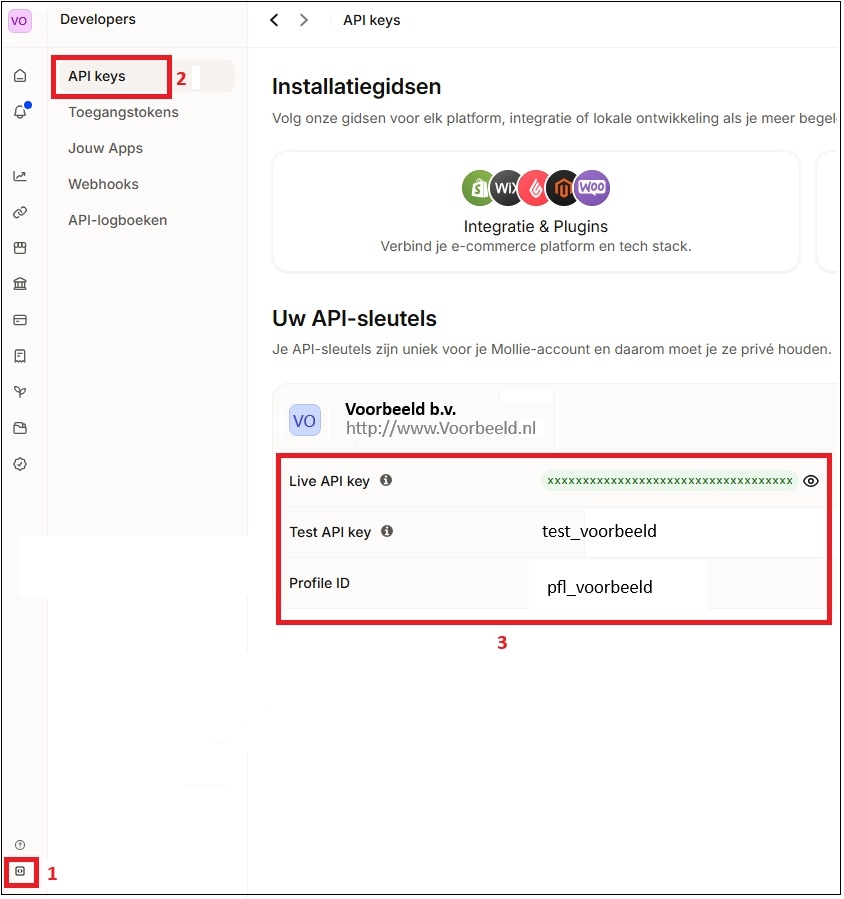
Na inloggen kun je helemaal links onder in het scherm klikken op het developer icoontje ( Item 1 op het onderstaande schermafdruk ).
Dan kom je uit bij API Keys. Mocht je dan niet de onderstaande pagina zien, klik dan op API keys ( Item 2 op onderstaande schermafdruk ).
Op deze pagina staan in Item 3 van de onderstaande schermafdruk dan een profiel id en 2 API key's, 1 test en 1 live. De profiel en test keys kun je dadelijk direct kopiëren en plakken in Club-assistent.
Voor de live key moet je eerst aan de rechterkant op het oogje klikken.
In het scherm Betalingsprofielen configureer je de koppeling tussen Club-assistent en je payment provider, zoals Mollie. Deze instellingen zijn noodzakelijk om online betalingen (bijvoorbeeld via iDEAL) mogelijk te maken voor contributies, webshop-bestellingen of evenementen.
Betalingsprofiel instellen
In dit overzicht vul je de technische gegevens in die je van je provider hebt ontvangen:
-
Type: kies hier de payment provider die je vereniging gebruikt. Je hebt de keuze uit Mollie
(Docdata en Buckaroo worden door Club-assistent uitgefaseerd) -
Naam: geef het profiel een herkenbare naam (bijv. 'Online betaling via Mollie').
-
Profiel: vul hier het profiel-ID in (bij Mollie herkenbaar aan de code die begint met
pfl_). Dit ID koppelt de betalingen aan de juiste website of administratie binnen je provider-account. -
Live Key: voer hier de officiële API-sleutel in die wordt gebruikt voor echte betalingen. Deze begint bij Mollie meestal met
live_. -
Test Key: voer hier de test-API-sleutel in. Hiermee kun je controleren of de koppeling technisch werkt zonder dat er daadwerkelijk geld wordt afgeschreven. Deze begint meestal met
test_.
Belang van de koppeling
Zodra dit profiel correct is ingesteld, kan Club-assistent communiceren met de bankomgeving. Dit zorgt voor de volgende voordelen:
-
Automatische status: wanneer een lid via een betaallink betaalt, wordt de factuur in Club-assistent direct gemarkeerd als 'Betaald'.
-
Gebruiksgemak: leden kunnen eenvoudig betalen via hun eigen bank-app of online omgeving.
Betalingsprofiel instellen voor gebruik bij contributie inning
- Ga in Club-assistent naar Instellingen > Clubinstellingen > Financieel.
- Navigeer naar Factuur.
- In dit blok kun je bij de instelling Betalingsprofiel factuur betalen instellen welk betalingsprofiel gebruikt moet worden bij de contributie overboekingen.