
Dashboard - Financieel
Snelkoppelingen bovenin
Met de oranje knoppen rechtsboven heb je direct toegang tot de belangrijkste financiële processen:
-
Contributie: hiermee ga je direct naar de module om contributierondes voor te bereiden en uit te voeren.
-
Factureren: start hier het proces om openstaande posten om te zetten in officiële facturen.
-
Losse factuur: gebruik deze knop om handmatig een eenmalige factuur aan te maken voor een lid of relatie.
-
Aanmaningen: bekijk welke facturen de vervaldatum hebben overschreden en start indien nodig een aanmaningstraject.
-
SEPA: hiermee genereer je de verzamelbestanden voor de bank om automatische incasso's uit te voeren.
-
Rapportages: biedt toegang tot gedetailleerde financiële overzichten en exportmogelijkheden.
Toelichting op de widgets
De grafieken op dit dashboard helpen je bij het analyseren van de omzet en de status van de openstaande posten:
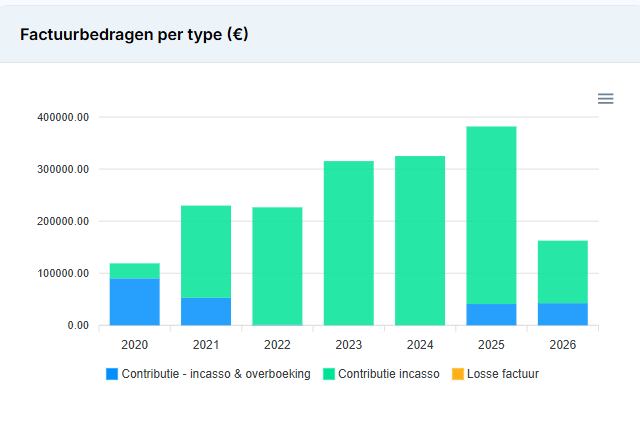
Factuurbedragen per type (€)
Deze gestapelde staafgrafiek toont de totale factuurbedragen per jaar, onderverdeeld naar de verschillende bronnen van inkomsten. Je ziet hier onder andere:
-
Sponsorcontracten: inkomsten gegenereerd uit afspraken met sponsoren.
-
Contributie incasso: de bedragen die via de reguliere contributierondes zijn gefactureerd.
-
Losse factuur & Club van 50: inkomsten uit handmatige facturen en specifieke donateursgroepen.
-
Overige types: zoals activiteiten, wedstrijdballen of specifieke sponsoracties.
Door op een categorie in de legenda onder de grafiek te klikken, kun je specifieke inkomstenstromen verbergen of juist extra uitlichten.
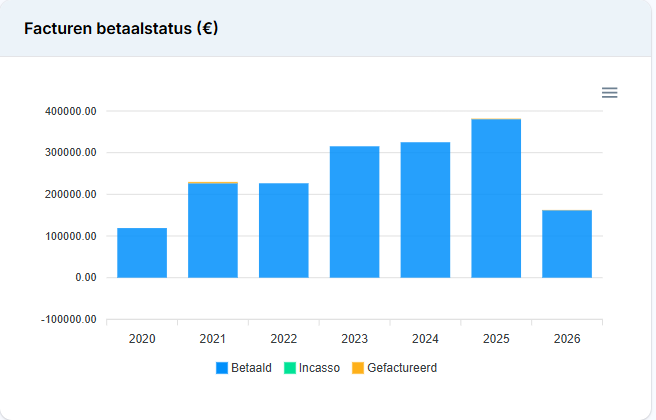
Facturen betaalstatus (€)
Deze grafiek is essentieel voor het debiteurenbeheer. Het toont per jaar de status van alle uitgestuurde facturen:
-
Betaald: facturen die volledig zijn voldaan (weergegeven in blauw).
-
Aangemaakt / Gefactureerd: facturen die zijn aangemaakt maar waarvan de betalingstermijn mogelijk nog loopt.
-
Gemaand: bedragen waarvoor inmiddels een betalingsherinnering of aanmaning is verstuurd.
-
Gekrediteerd: facturen die zijn tegengeboekt of gecorrigeerd middels een creditnota.
Gebruik van de interface
Net als in de andere dashboards kun je de weergave van de grafieken aanpassen:
-
Details: beweeg je muis over een staaf om het exacte bedrag en het jaartal te zien.
-
Menu-icoon: via de drie horizontale streepjes rechtsboven in elke widget kun je de grafiek downloaden (bijvoorbeeld als PDF of PNG) of de data in een tabelvorm bekijken.
-
Filters: links in het menu vind je onder de kopjes 'Facturering', 'Contributie' en 'Incasso' alle instellingen om de onderliggende data van deze grafieken te beheren.