Banners beheren
Als de bannerpositie gekoppeld is aan de app kunnen banners ook getoond worden bij het openen van de app.
Hoe je een banner/logo aan een sponsor koppelt en in het contentblok toont wordt in deze tutorial uitgelegd.
Banners en Bannerposities
Sponsorbanner toevoegen
Je kunt banners beheren via het algemene overzicht of direct vanuit een specifieke sponsor. Ga naar Sponsoradministratie > Banners > Banners.
-
Banner aanmaken: klik op de oranje knop + Banner aanmaken.
-
Position & Sponsor: kies de gewenste positie en koppel de banner optioneel aan een sponsor.
-
Inhoud:
-
Omschrijving: geef de banner een naam (bijv. de bedrijfsnaam).
-
URL: vul de link in waar de bezoeker naartoe gaat na een klik.
-
Type: kies het formaat (bijv. Button, Skyscraper of Leaderboard).
-
Image: upload het bestand (.gif, .jpg of .png).
-
-
Extra's:
-
Open In: kies 'In nieuw venster' om te voorkomen dat bezoekers je website direct verlaten.
-
Startdatum & Einddatum: plan wanneer de banner zichtbaar moet zijn.
-
Volgorde: geef een cijfer op (0-10.000) om de volgorde te bepalen.
-
Bannerposities instellen
Voordat je banners toevoegt, bepaal je waar deze getoond kunnen worden. Ga naar Sponsoradministratie > Banners > Bannerposities.
-
Nieuwe positie: klik op + Bannerpositie aanmaken.
-
Naam & Titel: geef de positie een herkenbare naam en een standaard bloktitel voor op de website.
-
Weergave type: kies hoe de banners binnen deze positie getoond worden (bijv. statisch of willekeurig).
-
In App: vink deze optie aan om de positie te koppelen aan de app. De banner verschijnt dan direct bij het openen van de app. Indien er meerdere banners op deze positie staan, worden deze willekeurig getoond.
Doelgroepfilter toevoegen
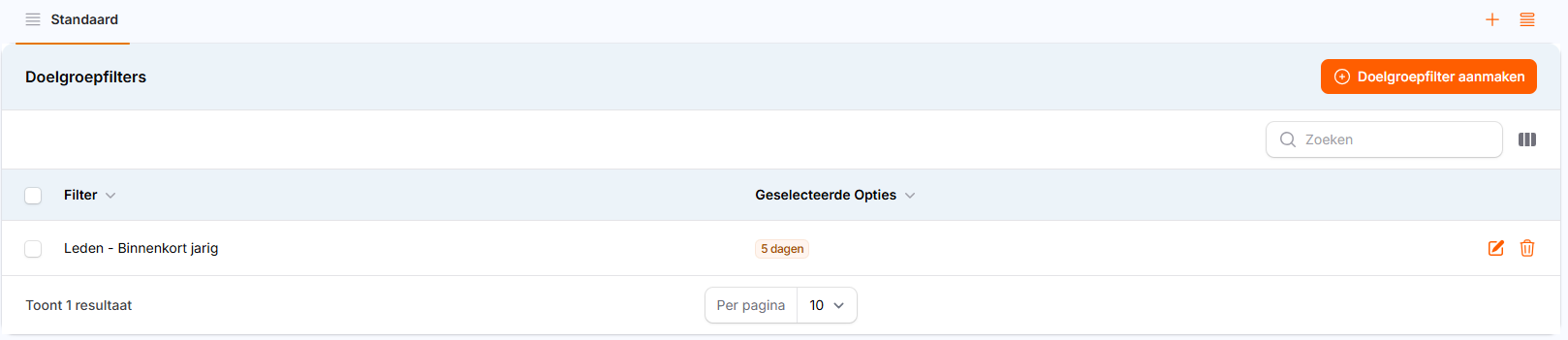
Banners in de app kunnen specifiek gericht worden op bepaalde groepen leden. Ga hiervoor in de banner naar het tabblad Doelgroepfilters.
-
Filter toevoegen: klik op + Doelgroepfilter aanmaken.
-
Filteropties: kies een filter zoals 'Lid van team', 'Leeftijd' of 'Binnenkort jarig'. Je kunt filters stapelen om een zeer specifieke doelgroep te bereiken (bijv. alle senioren die binnenkort jarig zijn voor een actie van een sponsor).

Sponsorbanner plaatsen op website
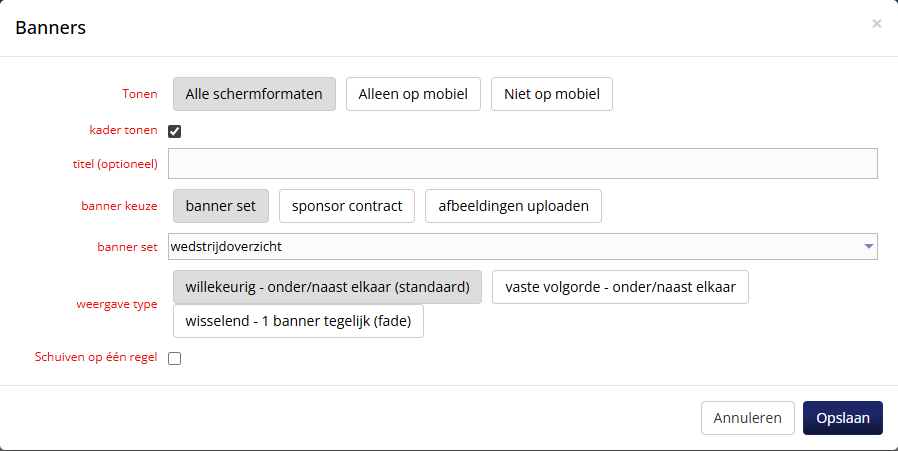
Geef het blok een titel en maak de keuze voor het type banner.
- Banner set : gevolgd door een keuze de bannerpositie waaraan je de banner / het logo hebt toegevoegd.
- Sponsorcontract. Op deze manier tonen je de logo's van een sponsor die voldoet aan de volgende instellingen. Maak een keuze
- Sponsorproduct type (bijvoorbeeld alle Businessclub leden) of
- Sponsorproduct (alle sponsoren met een bord langs het hoofdveld)
- Afbeeldingen uploaden > Je kiest in dit blok welke afbeeldingen je gaat uploaden en tonen.
Als laatste kies je (bij optie 2 en 3) voor de max. breedte van een logo.
Volg de andere instellingen en bekijk je resultaat op de pagina.
Statistieken inzien
Via het tabblad Bekeken/geklikt kun je de prestaties van de banner monitoren. Je ziet hier per banner:
-
Type: is de banner alleen getoond (view) of is er ook op geklikt (click)?
-
Aantal: hoe vaak dit is gebeurd.
-
Details: informatie over de datum en het type apparaat (User agent) van de bezoeker.
Banner plaatsen op de website
Om de banners daadwerkelijk te tonen, moet je ze op een pagina plaatsen:
-
Ga naar Website > Menu / paginas en open de gewenste pagina.
-
Voeg een contentblok toe en selecteer het bloktype Banners.
-
Maak een keuze uit de bron:
-
Banner set: kies een specifieke bannerpositie.
-
Sponsorcontract: toon logo's op basis van een sponsorproduct (bijv. alle Businessclub-leden).
-
-
Stel de maximale breedte in en sla de pagina op.