Strippenkaart
- Je club gebruikt de Club-assistent website t.b.v. verkoop strippenkaart
- je club gebruikt ook de Club-assistent app om de kaart te scannen
- Je hebt een betalingsprofiel (Mollie) ingesteld om de kaart te betalen (lees hier hoe je die kunt aanmaken)
Strippenkaart type aanmaken
Voordat je strippenkaarten kunt aanbieden op de website, moet je deze eerst als type aanmaken. Je bepaalt hierbij voor welke discipline en lesuren de kaart geldig is.
Ga in het linkermenu naar 'Teams, trainingen, wedstrijden & prestaties' en klap het menu 'Strippenkaart' uit. Klik vervolgens op 'Strippenkaarten Types'. In dit scherm zie je een overzicht van alle bestaande types. Klik rechtsboven op de oranje knop '+ Strippenkaart type aanmaken' om een nieuw type toe te voegen.
In het nieuwe scherm vul je de specificaties van de strippenkaart in:
-
naam: geef de strippenkaart een duidelijke naam, zoals deze ook op de website zal worden aangeboden (bijvoorbeeld '10 lessen trampolinespringen' of '5x deelname oudere fitness').
-
aantal lessen: vul het aantal lessen of strippen in. dit is het tegoed van de strippenkaart na aanschaf, onafhankelijk van de lengte van de les.
-
BTW: selecteer het juiste btw-tarief (0%, 9% of 21%).
-
prijs: vul het bedrag in dat afgerekend moet worden om de strippenkaart te kopen.
-
geldigheidsperiode: kies de eenheid van de geldigheidsduur door dag, week, maand, kwartaal of jaar te selecteren.
-
geldigheidsperiode lengte: vul hier het aantal eenheden in. vul je bijvoorbeeld '3' in en kies je bij het vorige veld 'maand', dan is de kaart 3 maanden geldig.
-
betalingsprofiel: selecteer via de dropdown het betalingsprofiel dat gebruikt dient te worden voor het afrekenen.
-
aangeboden: zet dit schuifje aan (oranje) om dit type strippenkaart zichtbaar aan te bieden op de website.
Aan de rechterkant vind je het blok voor de teams:
-
teams: selecteer uit de dropdown bij welke lesgroep of welk team de strippenkaart verzilverd mag worden. let op: koppel je geen team, dan is de strippenkaart niet scanbaar.
Klik onderaan op de oranje knop 'Aanmaken' om op te slaan, of op 'Aanmaken & nieuwe aanmaken' als je direct nog een variant wilt toevoegen.
Handmatig een strippenkaart toewijzen
Naast het aanmaken van types, kun je ook handmatig een individuele strippenkaart aan een lid toewijzen. Ga hiervoor in het linkermenu onder 'Strippenkaart' naar 'Strippenkaarten'. Hier zie je de lijst met alle uitgegeven kaarten. Klik rechtsboven op de oranje knop '+ Strippenkaart aanmaken'.
Vul de persoonsgegevens en instellingen in het linkerscherm in:
-
type: selecteer het gewenste strippenkaart type dat je in de vorige stap hebt aangemaakt.
-
lid: kies uit de lijst het bestaande lid dat de kaart krijgt.
-
naam, tussenvoegsels en achternaam aankoper: vul deze velden in als de aankoper afwijkt of nog geen lid is.
-
e-mail: vul hier het e-mailadres van de koper in.
Vul de details aan de rechterkant in onder het blok 'Gegevens':
-
lessen: vul in hoeveel strippen dit specifieke lid krijgt.
-
prijs: vul de totaalprijs in.
-
aankoop: selecteer de datum van aanschaf via de kalender.
-
einddatum: selecteer tot wanneer de kaart geldig is.
-
actief: zet het schuifje aan (oranje) om de kaart direct bruikbaar te maken.
Klik op 'Aanmaken' om deze strippenkaart definitief in het systeem te zetten.Naast het aanmaken van types, kun je ook handmatig een individuele strippenkaart aan een lid toewijzen. Ga hiervoor in het linkermenu onder 'Strippenkaart' naar 'Strippenkaarten'. Hier zie je de lijst met alle uitgegeven kaarten. Klik rechtsboven op de oranje knop '+ Strippenkaart aanmaken'.
Vul de persoonsgegevens en instellingen in het linkerscherm in:
-
type: selecteer het gewenste strippenkaart type dat je in de vorige stap hebt aangemaakt.
-
lid: kies uit de lijst het bestaande lid dat de kaart krijgt.
-
naam, tussenvoegsels en achternaam aankoper: vul deze velden in als de aankoper afwijkt of nog geen lid is.
-
e-mail: vul hier het e-mailadres van de koper in.
Vul de details aan de rechterkant in onder het blok 'Gegevens':
-
lessen: vul in hoeveel strippen dit specifieke lid krijgt.
-
prijs: vul de totaalprijs in.
-
aankoop: selecteer de datum van aanschaf via de kalender.
-
einddatum: selecteer tot wanneer de kaart geldig is.
-
actief: zet het schuifje aan (oranje) om de kaart direct bruikbaar te maken.
Klik op 'Aanmaken' om deze strippenkaart definitief in het systeem te zetten.
Facturen genereren voor strippenkaarten
Wil je dat er bij de aanschaf van een strippenkaart direct een factuur wordt aangemaakt voor de besteller? Dit kun je instellen via de configuratie van de teams en trainingen.
Facturen voor strippenkaarten activeren
Volg deze stappen in het overzichtsscherm om de facturatie in te schakelen:
-
ga in het linkermenu naar 'Instellingen'.
-
selecteer in het submenu onder 'Clubinstellingen' de optie 'Teams, Groepen, Trainingen'.
-
scroll in het hoofdscherm naar beneden en klik op het balkje 'Strippenkaart' om deze uit te klappen.
-
zet de schakelaar achter 'Facturen' aan (deze schuift naar rechts) om aan te geven dat je facturen wilt genereren bij het kopen van een strippenkaart.
-
klik op de dropdown bij 'Facturen template' om het juiste ontwerp te kiezen: de templates waaruit je hier kunt kiezen, moet je vooraf instellen via het menu 'Financieel' > 'Factuurtemplates'.
-
scrol helemaal naar beneden en klik op de oranje knop 'Instellingen opslaan' om de wijzigingen definitief te maken.

Strippenkaarten beheren en verkopen
Met de strippenkaartmodule binnen Club-assistent bied je leden en niet-leden een flexibele manier om deel te nemen aan activiteiten. Hieronder lees je hoe je de verkoop inricht, bestellingen beheert en het verbruik bijhoudt in de nieuwe interface.
Strippenkaart publiceren op de website
Om strippenkaarten online aan te bieden, gebruik je een specifiek contentblok op de website.
-
Nieuwe pagina: Maak een pagina aan met het template 'Basis'.
-
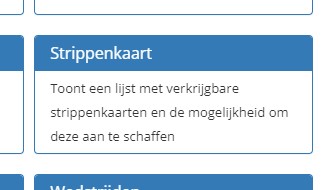
Contentblok: Voeg het blok voor strippenkaarten toe aan deze pagina (of aan een bestaande pagina).
-
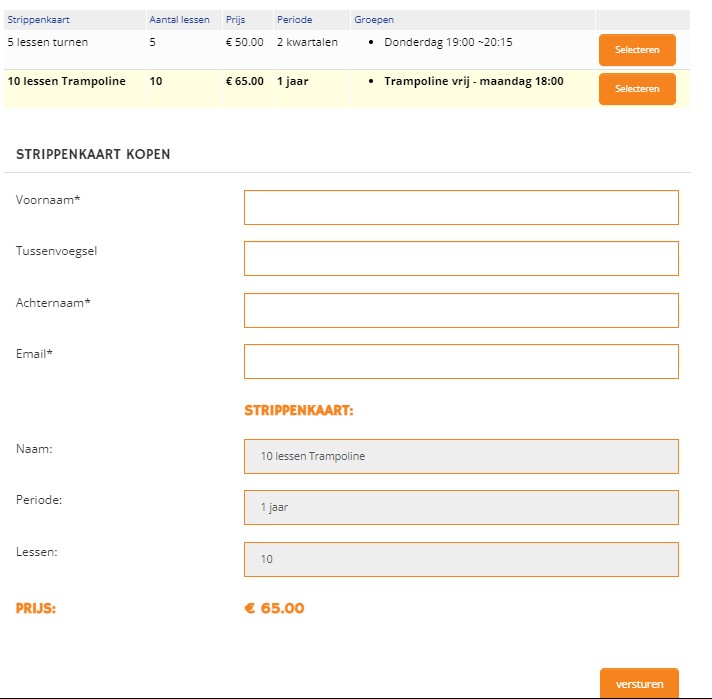
Bestelproces: Bezoekers selecteren de gewenste kaart en vullen hun naam en e-mailadres in. Na een directe betaling via iDEAL ontvangt de koper de strippenkaart met een unieke QR-code per mail.
Verkoop via de Club-assistent app
Zodra er strippenkaarten zijn aangemaakt, zijn deze ook beschikbaar in de app:
-
Leden: Kunnen na het inloggen via de 'MyClub' pagina eenvoudig een kaart aanschaffen.
-
Niet-leden: Wil je de verkoop openstellen voor niet-leden via de app? Maak dan eerst een aanmeldformulier voor niet-leden aan en bied dit aan op het inlogscherm van de app.
Strippenkaarten beheren en bestellen
Binnen de vernieuwde interface van Club-assistent heb je een helder overzicht van alle verkochte strippenkaarten en de status van het verbruik. Hieronder lees je hoe het bestelproces voor gebruikers verloopt en hoe jij dit in de beheeromgeving terugvindt.
Bestelproces voor de gebruiker
Zodra de strippenkaart op de website is gepubliceerd, kunnen zowel leden als niet-leden deze aanschaffen.
-
Gegevens invullen: De besteller selecteert de gewenste strippenkaart op de website. In het bestelformulier dat verschijnt, zijn enkel een naam en e-mailadres vereist.
-
Betaling: Na het invullen van het formulier wordt de gebruiker direct doorgeleid naar de iDEAL-betaling.
-
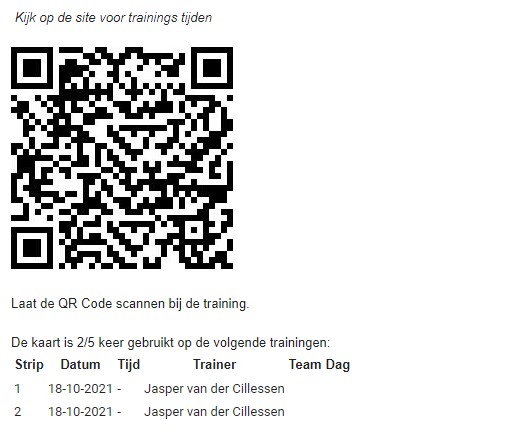
Ontvangst: Zodra de betaling is afgerond, ontvangt de koper de strippenkaart automatisch per e-mail.
-
Inhoud mail: In deze mail staat de unieke QR-code (de feitelijke strippenkaart) en het actuele saldo aan openstaande strippen.
Overzicht van bestellingen in de beheeromgeving
Alle geplaatste bestellingen en actieve strippenkaarten worden centraal opgeslagen in Club-assistent.
-
Ga in het linkermenu naar Groepen, Trainingen & Wedstrijden.
-
Klik onder het kopje 'Strippenkaart' op de optie Strippenkaart.
-
Je ziet nu een tabel met alle uitgegeven kaarten:
-
Filteren: Gebruik de zoekvelden bovenaan de kolommen om snel een specifieke kaart te vinden op basis van naam of e-mailadres.
-
Details bekijken: Klik op de regel of het icoon voor de regel om de historie van de kaart in te zien. Hier zie je precies wanneer en hoe vaak een kaart al is gebruikt voor een training of activiteit.
-
Strippenkaarten gebruiken en registreren
In de nieuwe interface van Club-assistent verloopt het gebruik van strippenkaarten vrijwel volledig automatisch. Hieronder lees je hoe het scannen in de praktijk werkt en hoe je handmatig strippen kunt afschrijven als dat nodig is.
Hoe werkt het gebruik van een strippenkaart?
De eigenaar van de strippenkaart toont de QR-code bij aanvang van de les of activiteit. Dit kan op twee manieren:
-
Digitaal: Door de ontvangen e-mail te openen op een smartphone.
-
Geprint: Door de QR-code op papier mee te nemen.
Scannen door de trainer Een aangewezen vrijwilliger of trainer scant de code eenvoudig met de Club-assistent app. Na de scan gebeurt het volgende:
-
Er wordt automatisch een strip van het saldo afgeschreven.
-
De eigenaar ontvangt direct een mail met het verbruik van deze les, de historie van eerdere strips en het resterende saldo.
-
De QR-code in de e-mail blijft altijd hetzelfde, ook in de update-mails.
Tip: De strippenkaart is overdraagbaar. Je kunt meerdere strippen per les laten scannen, bijvoorbeeld voor verschillende gezinsleden of om de kaart cadeau te geven aan een introducee.
Saldo beheren en mails versturen
Het systeem houdt het saldo zelfstandig bij. Mocht een gebruiker de mail met de QR-code niet hebben ontvangen of kwijt zijn, dan kun je vanuit Club-assistent handmatig een nieuwe update-mail versturen naar de eigenaar.
Handmatig strippen afschrijven
In principe zijn er geen handmatige handelingen nodig in het beheerpaneel. Mocht er echter een reden zijn om buiten de app om een strip af te schrijven, dan volg je deze stappen:
-
Ga in het menu naar Training aanwezigheid strippenkaart.
-
Klik op de knop Item toevoegen.
-
Selecteer de juiste trainingsdag.
-
Vul de naam in van de persoon die de registratie uitvoert.
-
Sla de wijzigingen op om de strip definitief af te boeken.