Lidgegevens bewerken
Wie kan gegevens aanpassen?
Gegevens bewerken via Club-assistent
Alle Leden
In het overzicht Alle Leden heb je direct inzicht in het volledige ledenbestand van de vereniging. Vanuit dit centrale scherm kun je leden opzoeken, gegevens inzien en wijzigingen doorvoeren.
Een lid opzoeken en bekijken
Om de gegevens van een specifiek lid te bewerken, volg je deze stappen:
-
Navigeer in het linkermenu naar Ledenadministratie > Leden > Alle Leden.
-
Gebruik de zoekbalk rechtsboven in de tabel om snel te zoeken op naam, lidnummer of e-mailadres.
-
Maak eventueel gebruik van de filters (icoon naast de zoekbalk) om de lijst te verfijnen op bijvoorbeeld lidmaatschap of status.
-
Klik in de tabel op de regel van het lid om de volledige detailpagina te openen.
Gegevens bewerken
Zodra je op een lid hebt geklikt, opent het dossier. Hier kun je alle geregistreerde informatie aanpassen:
-
Persoonsgegevens: pas namen, geboortedatums en contactgegevens aan.
-
Adresgegevens: wijzig de adresinformatie indien een lid is verhuisd.
-
Lidmaatschap: bewerk de actieve lidmaatschappen, clubrollen en bijbehorende kenmerken.
Let op: de beschikbare velden en tabbladen in het lidprofiel kunnen variëren. Dit is afhankelijk van de specifieke inrichting en behoeften van jouw club.
Handige functies in het overzicht
Naast het bewerken van individuele leden, biedt dit scherm enkele extra mogelijkheden:
-
Lid aanmaken: gebruik de oranje knop Lid aanmaken rechtsboven om handmatig een nieuw persoon aan de administratie toe te voegen.
-
Import: via de knop Import kun je groepsgewijs nieuwe leden uploaden of bestaande gegevens bijwerken via een bestand.
-
Weergave wisselen: boven de tabel kun je schakelen tussen de weergaven Standaard, Compact ledenoverzicht of Supercompact om meer of minder kolommen tegelijk te tonen.
Persoonsgegevens
Leden bewerken
Wanneer je een lid hebt geselecteerd vanuit het overzicht, kom je in het scherm waar je alle details van dit lid kunt beheren. Dit scherm is verdeeld in overzichtelijke blokken zoals Persoonsgegevens, Adresgegevens en Contributie. Bovenaan het scherm vind je verschillende tabbladen (zoals Lidmaatschap, Documenten en Logboek) om specifieke informatie te raadplegen of te wijzigen.
Belangrijke velden bij Persoonsgegevens
Hoewel de meeste gegevens voor zich spreken, zijn er twee velden die bepalend zijn voor de status van de persoon binnen de vereniging:
-
Clubrol: dit veld geeft aan wat de primaire rol van de persoon is binnen de club in de breedste zin van het woord. In de meeste gevallen staat dit op 'lid', maar je kunt hier ook kiezen voor rollen zoals 'donateur' of 'vrijwilliger'.
-
Lidsoort: dit veld is een verdere specificering van de clubrol 'lid'. Hiermee geef je in meer detail aan wat voor type lidmaatschap iemand heeft, bijvoorbeeld 'recreant' of 'wedstrijdlid'.
Let op: de lidsoort is niet voor elke vereniging van toepassing. Als jouw club hier geen gebruik van maakt, wordt dit veld niet getoond in het formulier.
Wijzigingen opslaan
Nadat je de gewenste gegevens hebt aangepast, dien je deze altijd te bevestigen:
-
Klik linksonder op de oranje knop Wijzigingen opslaan om de nieuwe gegevens definitief te maken.
-
Wil je de wijzigingen toch niet doorvoeren? Klik dan op Annuleren om terug te keren naar het overzicht zonder de data op te slaan.
Lidmaatschap
Lidmaatschap en Statusbeheer
Binnen het profiel van een lid beheer je niet alleen de persoonsgegevens, maar ook de administratieve status en de koppeling met de vereniging. Deze velden bepalen onder andere of een lid contributie betaalt en hoe zij in de administratie naar voren komen.
Administratieve kenmerken
De volgende velden zijn essentieel voor de juiste registratie van een lid:
-
Relatiecode: vul hier de unieke code van het lid in. Afhankelijk van het type club kan dit ook het bondsnummer zijn.
-
Accountstatus: dit veld geeft aan in welke fase het lidmaatschap zich bevindt:
-
Aangemeld: nieuwe aanmeldingen komen standaard met deze status binnen.
-
Actief: zet het lid op 'Actief' om de aanvraag te accepteren. Vanaf dit moment telt het lid mee voor de contributie-inning.
-
Wachtlijst/Afgewezen: gebruik deze opties om de instroom te beheren.
-
Afgemeld: pas de status aan naar 'Afgemeld' zodra een lid de club verlaat.
-
-
Registratiedatum: de datum waarop het lid zich oorspronkelijk heeft aangemeld (ter administratieve controle).
-
Lid sinds: de officiële ingangsdatum van het lidmaatschap. Deze datum is leidend voor het berekenen van de contributie.
-
Afmelddatum: de datum waarop het lidmaatschap stopt. Vul dit veld in op het moment dat je ook de accountstatus wijzigt naar 'Afgemeld'.
-
Opmerkingen / bijzonderheden: een vrij tekstveld voor interne notities die relevant zijn voor dit lid.
Lidmaatschappen bij omniverenigingen
Indien jouw organisatie een omnivereniging is, worden de verschillende sporten of disciplines beheerd onder het tabblad Lidmaatschap (of via Gekoppelde items). Hier kun je per lid meerdere lidmaatschappen toevoegen met de volgende details:
-
Subvereniging: geef aan bij welke afdeling het lidmaatschap hoort, zoals 'Voetbal', 'Tennis' of 'Muziek'.
-
Groep: selecteer de specifieke categorie waartoe het lid behoort (bijv. 'Handbal - Junioren - A'). Deze groepen zijn ideaal voor communicatiedoeleinden; je kunt hiermee eenvoudig een mailing sturen naar een hele doelgroep, ongeacht hun teamindeling.
Tip: zorg dat de 'Lid sinds' datum nauwkeurig is ingevuld bij omni-lidmaatschappen, zodat de facturatie per subvereniging correct verloopt.
Ledenaccounts
Leden accounts
Onder het kopje Leden accounts zie je alle accounts die aan dit lidmaatschap verbonden zijn. Deze verschijnen automatisch onder het hoofdaccount zodra ze zijn toegevoegd.
In het overzicht zie je de volgende gegevens:
-
Naam: de naam van de persoon die het account gebruikt.
-
E-mail: het e-mailadres waarmee deze persoon kan inloggen in de Club-assistent app of op de website.
-
Inloggen: een vinkje geeft aan of dit account de rechten heeft om in te loggen.
-
Mailen: een vinkje geeft aan of dit account systeemmails (zoals uitnodigingen of mededelingen) ontvangt.
Accounts beheren
Hoewel leden dit vaak zelf regelen via MyClub, kun je als beheerder hier ook handmatig acties uitvoeren:
-
Leden account aanmaken: klik op de oranje knop rechtsboven in het blok om handmatig een nieuw account toe te voegen.
-
Bewerken: klik op het oranje icoontje met het potlood achter een account om de naam of het e-mailadres te wijzigen.
-
Verwijderen: klik op het rode prullenbak-icoontje om een gekoppeld account te verwijderen.
Wanneer je een wijziging aanbrengt in een account of lidmaatschap, vergeet dan niet om de wijzigingen op te slaan.
Lid documenten
| Titel | De naam die je het document wil geven |
| Publiceren voor lid | Mag het lid het document inzien en/of verwijderen |
Barcode
Als jouw club al een barcode registratiesysteem heeft van een andere leverancier, dan kun je de barcodes invoeren in de ledenadministratie en wordt de QR code in de app vervangen door een de ingevoerde barcode.
Met die barcode heb je bijvoorbeeld toegang tot het zwembad.
De barcode behoudt ook de functionaliteit die de QR code heeft zoals aanwezigheid scannen bij een training.
Als lid van de vereniging vind je een QR code op de MyClub pagina van de app. Dit is jouw digitale lidmaatschapskaart.
Contactgegevens
Lid verbergen
| Publiceren | Altijd tonen: Het lid is zichtbaar op alle plaatsen waar deze getoond kan worden. Alleen voor ingelogde clubleden: Het lid wordt enkel getoond als je ingelogd bent. Nooit publiceren: Het lid wordt nooit getoond. |
Contributie en betalingsinfo
| Akkoord incasso | Vink dit aan als het lid akkoord heeft gegeven op automatische incasso voor contributie-afdracht. |
| Betalingsfrequentie | Afhankelijk van je instellingen voor contributie-inning, zijn er één of meerdere betalingsfrequenties mogelijk. Selecteer hier de betalingsfrequentie die voor dit lid van toepassing is. |
| Heeft nevenfunctie | Sommige clubs hanteren aangepaste contributieregels voor leden met een nevenfunctie. Deze regels worden toegepast voor alle leden waarbij dit vinkje aan staat. |
Opmerkingen bij inschrijving
Let op: wanneer je verplicht bent om de ledenadministratie bij te houden via de bond en hier geen automatische koppeling voor is (bijv. Sportlink), dienen wijzigingen in de ledenadministratie ook handmatig doorgevoerd te worden in Sportlink.
Gegevens aanpassen via MyClub
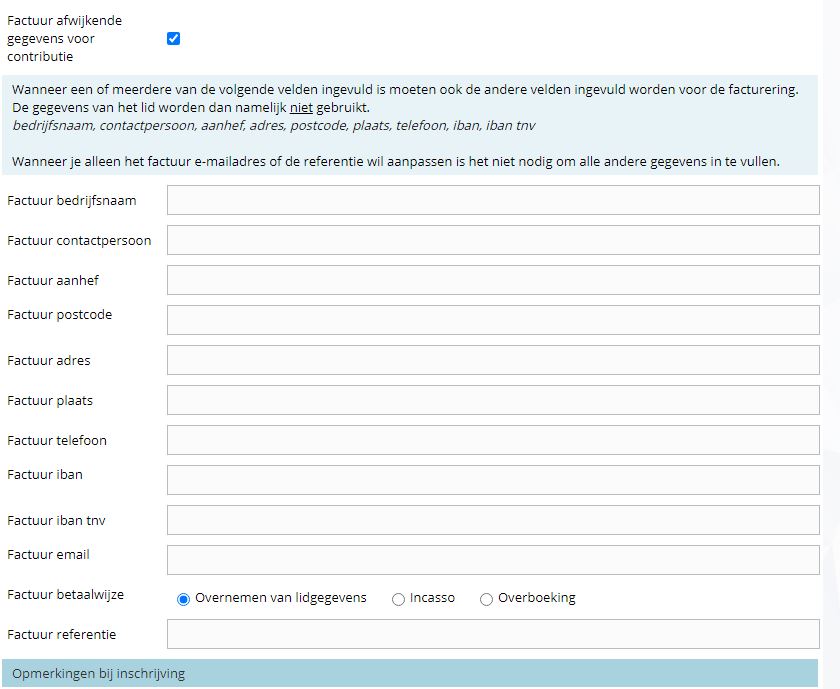
Afwijkende factuurgegevens voor contributie toevoegen
Om afwijkende gegevens in te voeren, zoek je het lid op in de ledenadministratie en open je zijn/haar ledenkaart. Op de ledenkaart vind je dan, onderaan het blok Contributie en betalingsinfo, het vinkje Factuur afwijkende gegevens voor contributie. Als je die aanzet, zullen er extra betalingsinfo velden zichtbaar worden daaronder.
Als je hierin 1 veld invoert dan moet je ook de overige velden invoeren. De velden factuur bedrijfsnaam en factuur referentie kunnen eventueel leeg gelaten worden. Als de betaalwijze een overboeking wordt dan kun je ook factuur iban en factuur iban t.n.v. leeglaten.
Let op dat je de overige velden wel invult. Als je namelijk 1 veld invult, worden enkel nog de velden bij Afwijkende factuur gegevens gebruikt en gegevens van het lid zelf.
Lid verwijderen
Dit moet op lidniveau gebeuren en om het lid te verwijderen klik je op de knop "lid verwijderen" bovenaan de pagina.
Deze knop is ook te gebruiken als een lid aangeeft dat jullie zijn gegevens niet meer mogen gebruiken voor bij de AVG wet.
De gegevens worden namelijk geanonimiseerd bij het verwijderen van het lid.
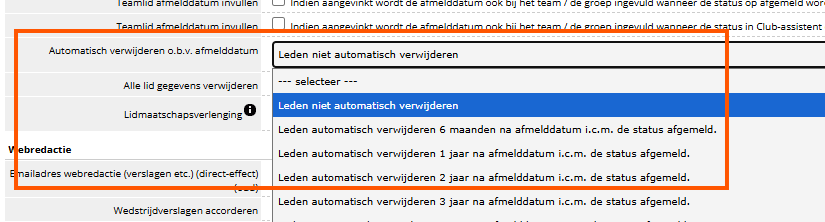
Ik wil de leden automatisch archieveren. Kan dat ook?
Ga naar Instellingen >> Club instellingen >> Algemene instellingen >> Instellingen ledenadministratie
en selecteer de instellingdie bij jullie van toepassing is.
Tip: communiceer de archiveringsperiode ook in je privacy statement wat je plaatst op de website. De Club-assistent webiste ondersteunt deze mogelijkheid.